教务中心功能介绍
新增排课
一、说明
排课系统是集智能、可视化于一身的自动化系统,支持连续时间段排课,任意时间点排课;排课实时自动检测学员、老师、教室冲突;上课提醒自动推送,手机随时
随查看课表。排课表有课表视图和日历视图两种模式,且图形化排课界面让排课更简单、直观、高效。
二、操作步骤
1. 点击左侧菜单栏的教务中心-->分班管理,进入班级列表页面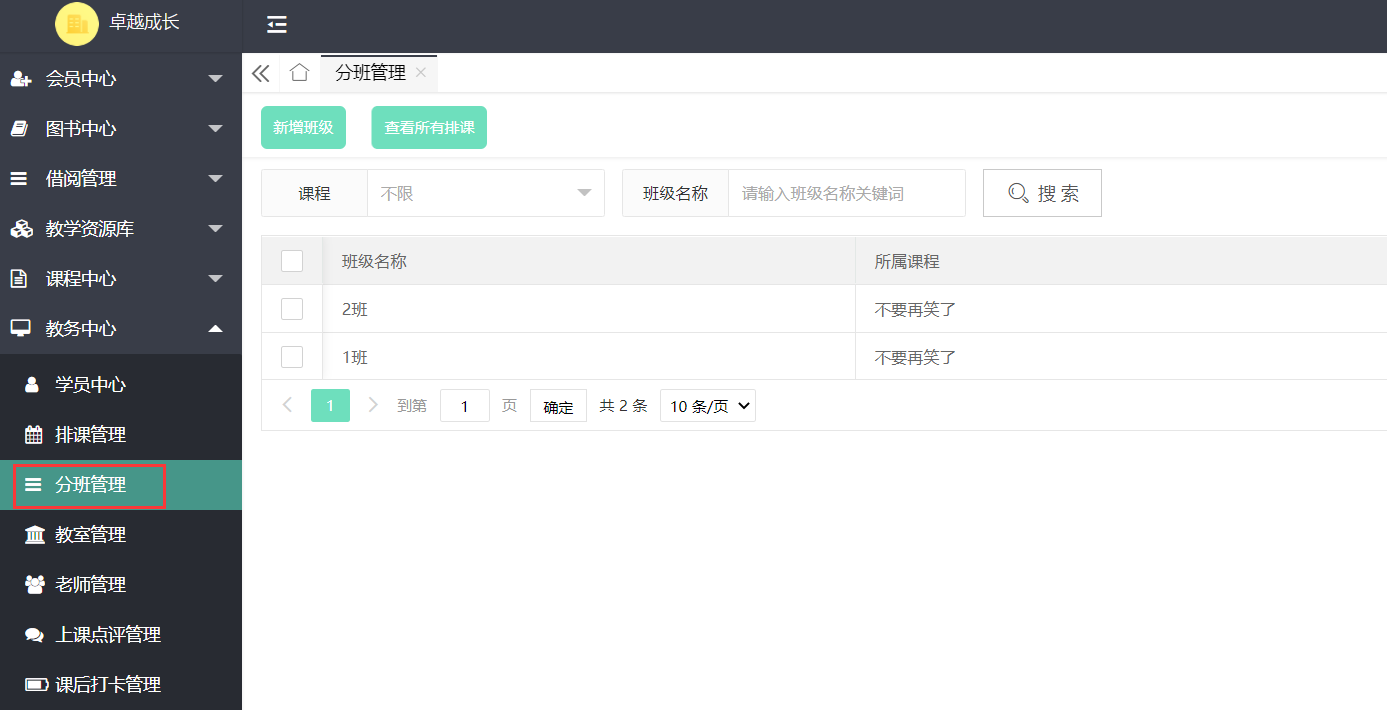
2. 点击要排课的班级操作栏的“排课”按钮,进入排课列表页面
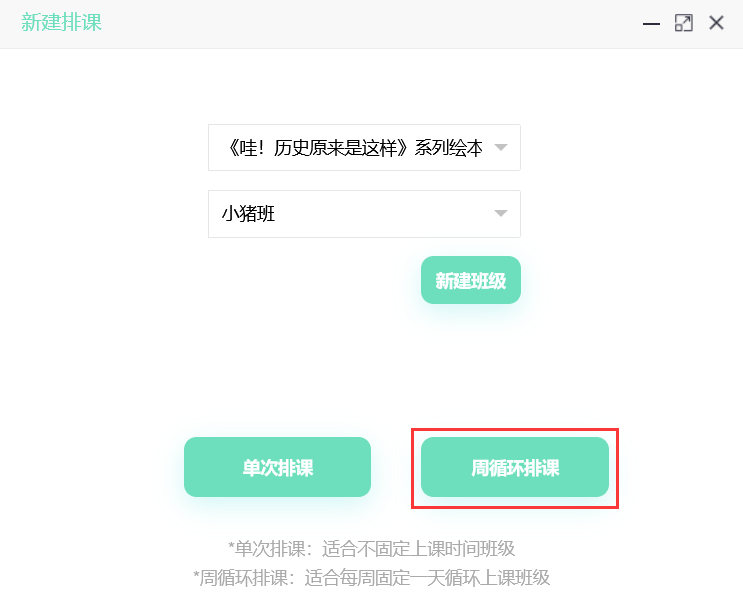
3. 点击选择排课日期(当前日期是高亮,不能选择之前的日期),弹出新建排课弹窗,选择课程后,选择班级,有单次排课和周循环排课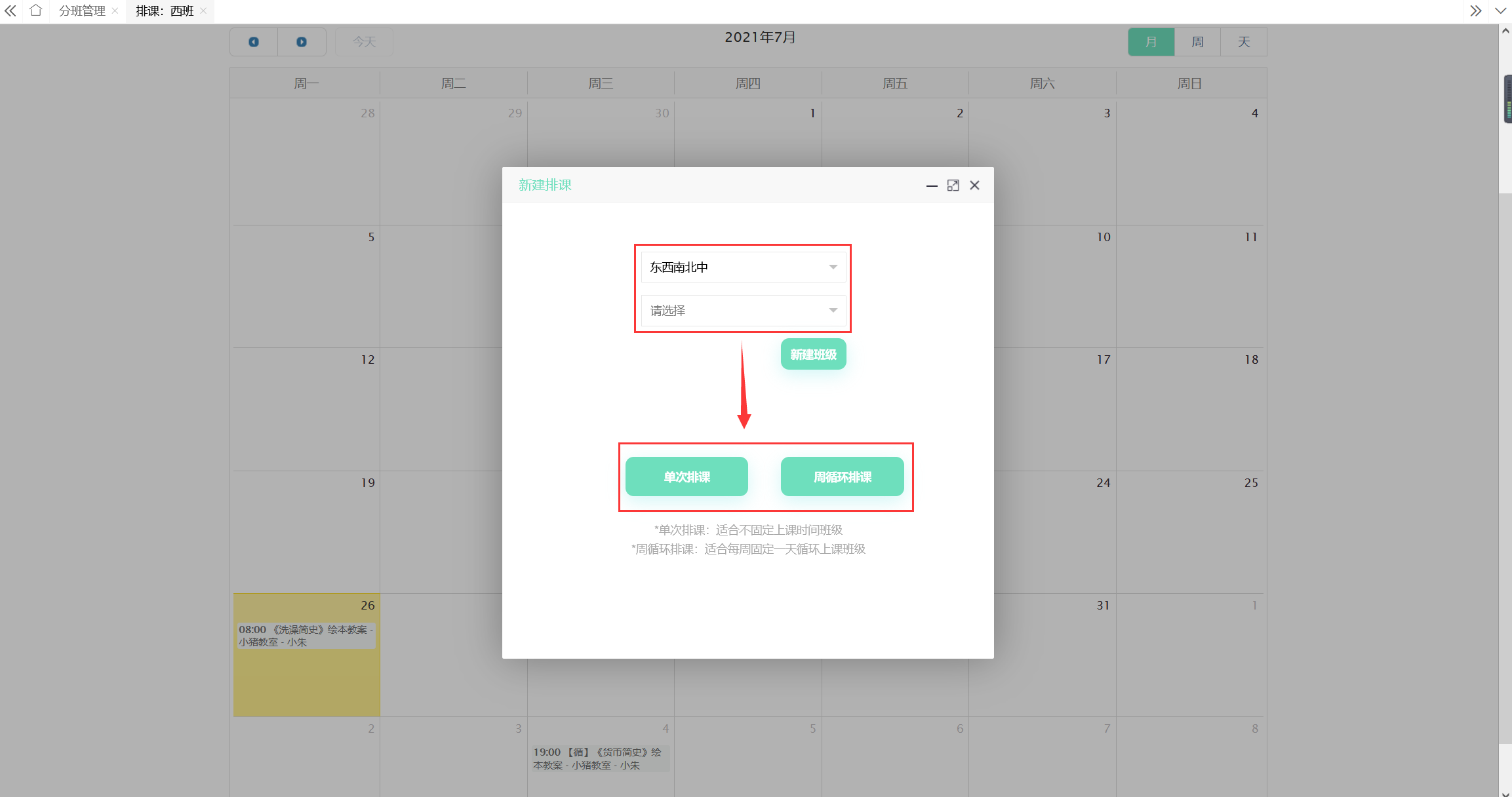
单次排课
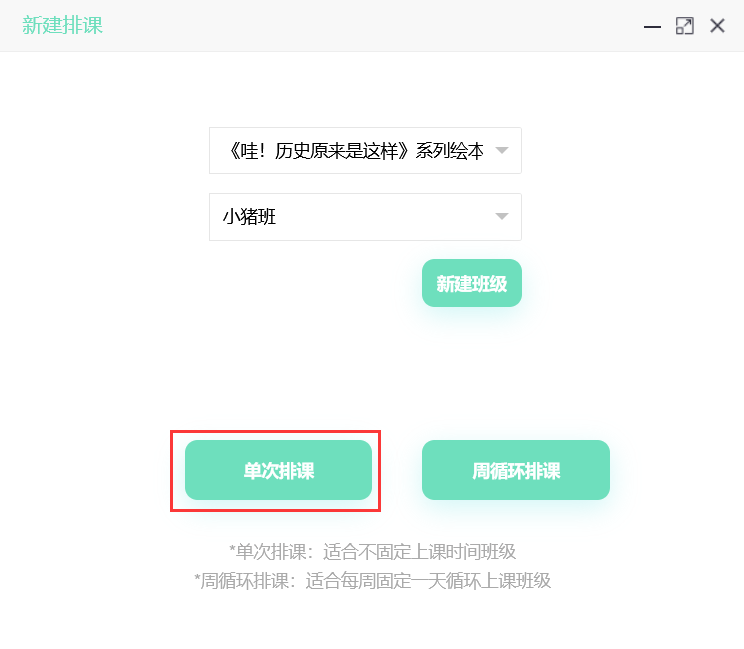
(1)点击"单次排课"按钮,进入单次排课页(单次排课只排一次课)
(2)填写排课信息(选择课程章节,老师可选临时代课,选择上课教室,选择上课时间,本班学员不选择的话默认全班学员、选择非本班学员<购买本课程的非本
班学员>、选择缺课学员<本课程非本班未上该章节学员>)
标注:本班学员/非本班学员/缺课学员扣除的是专用课时数,若专用课时数不足,则无法加入排课!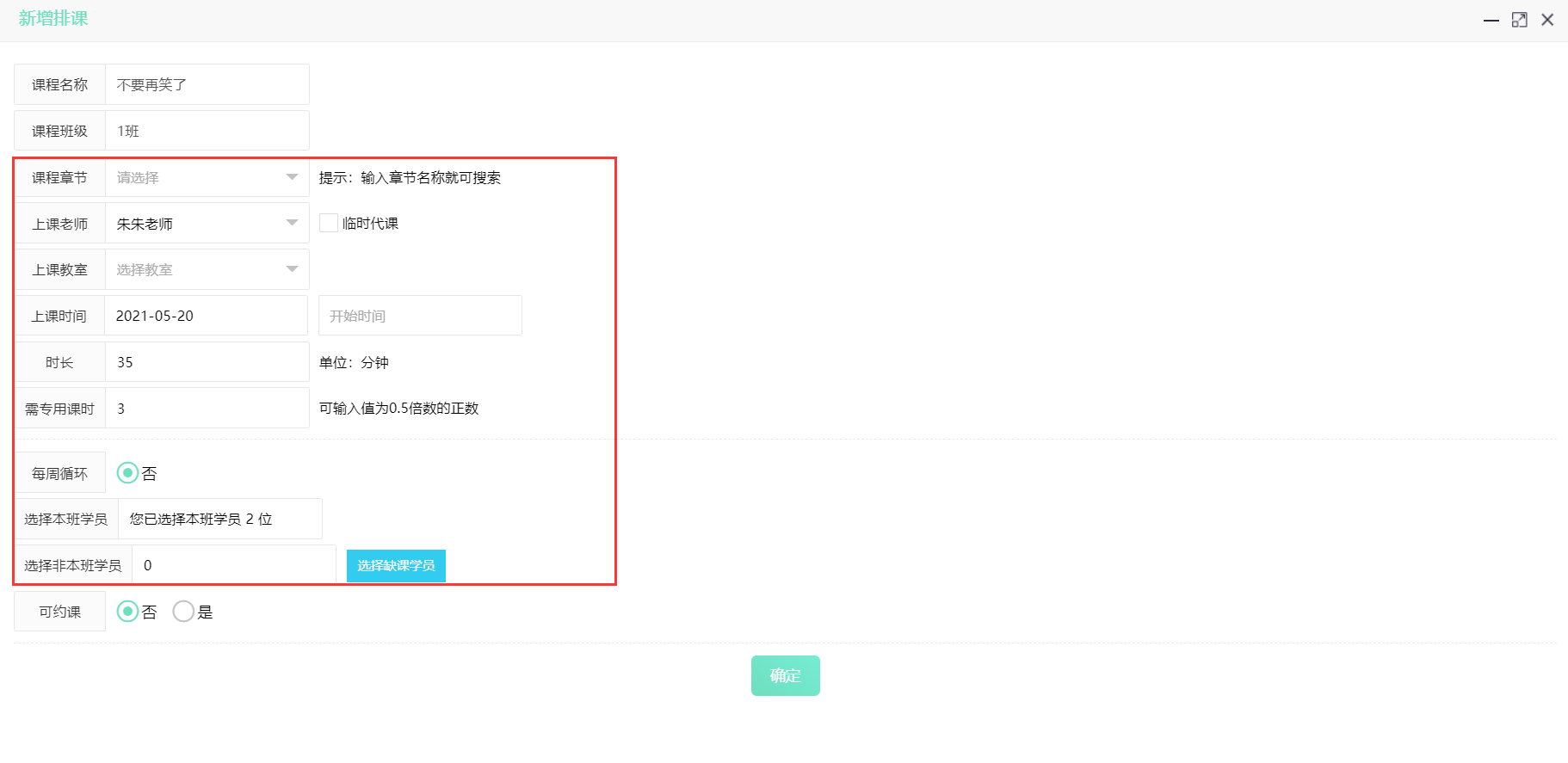
循环排课
(1)点击"周循环排课"按钮,进入单次排课页(周循环排课每周的排课日都会排课,直到所有课程全部排到)
(2)填写排课信息(选择起始章节<起始章节是从哪个章节开始到最后一个章节>,老师可选代课老师,选择上课教室,选择上课时间,选择重复日期,可勾选跳过
法定节假日<仅能跳过排课当年法定节假日>,本班学员不选择的话默认全班学员、选择非本班学员<购买本课程的非本班学员>、选择缺课学员<本课程非本班未上该
章节学员>)
标注:本班学员/非本班学员/缺课学员扣除的是专用课时数,若专用课时数不足,则无法加入排课!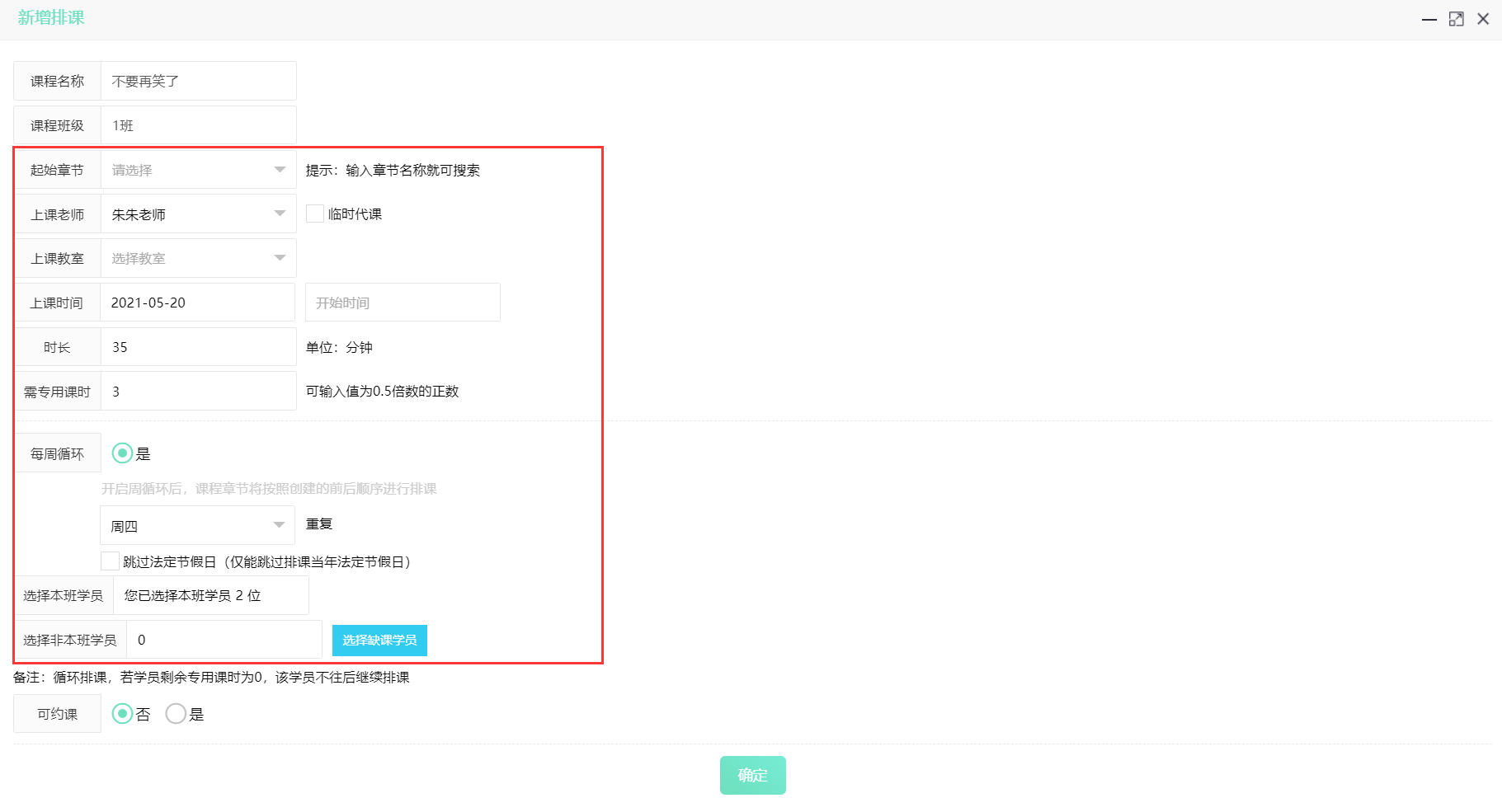
是否“可约课”
(1)若该排课不可约课,则直接点击"确定"按钮,即可保存排课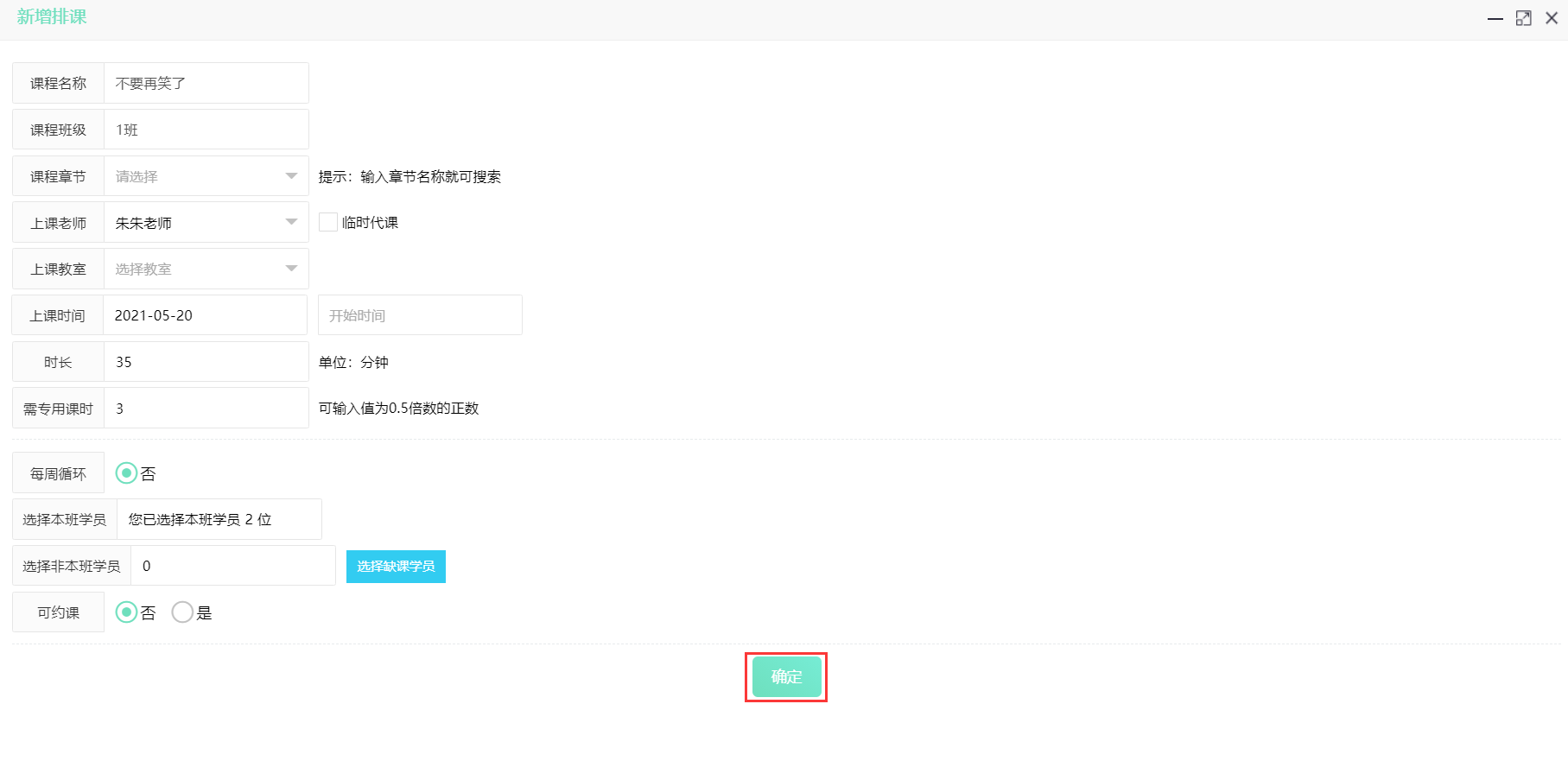
(2)若该排课可以约课,则勾选“是”,填写人数限制(人数限制指本班所有上课学员的人数,针对家长的限制。若人数达到限制数,则家长无法再约课,只有馆长
有权限)、勾选预约限制、输入通用课时数,点击“确定”按钮,即可排课成功(排课成功的学员将冻结对应的专用课时数) 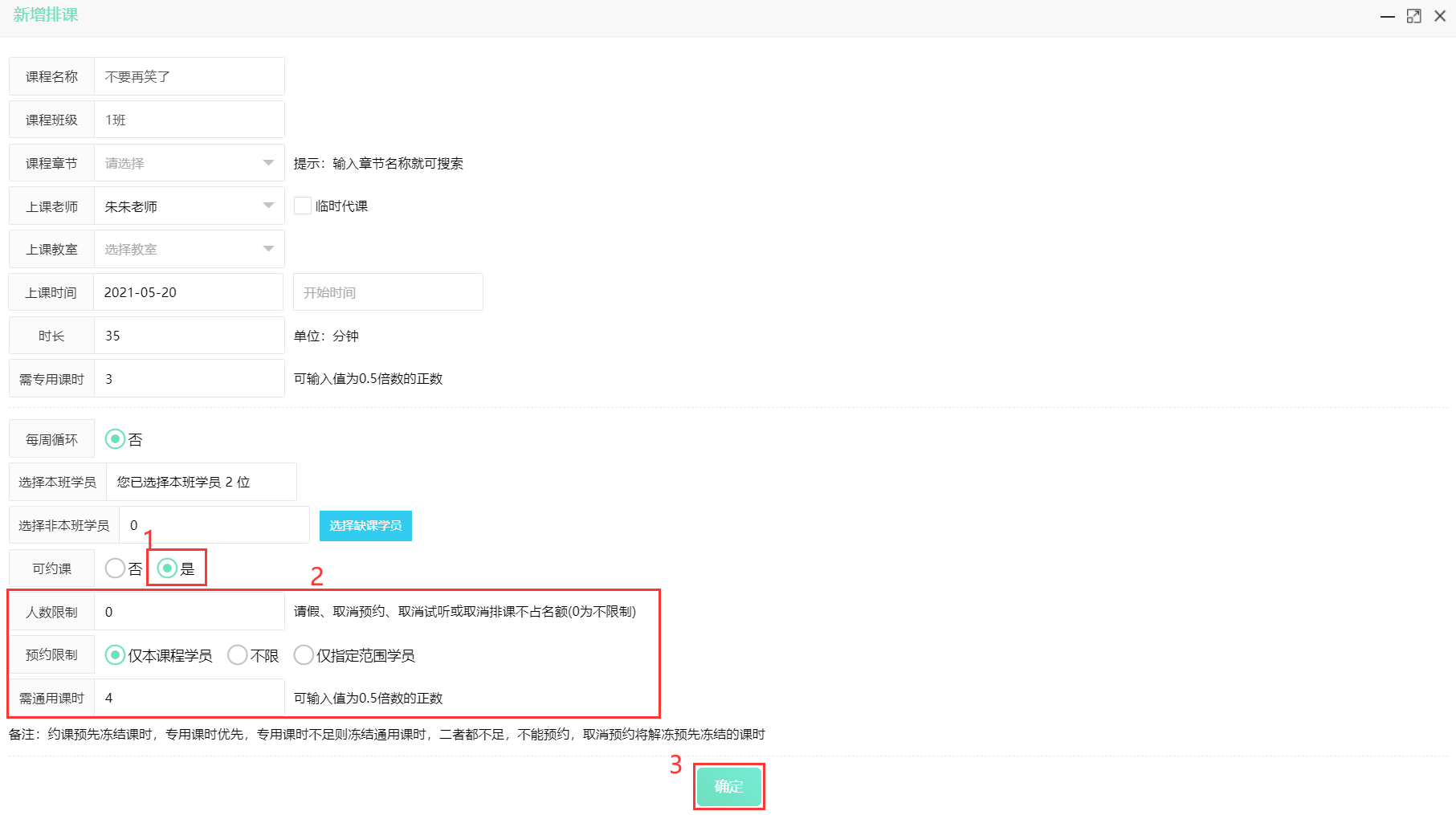
三、举例
比如A课程一共有30课时,有6个章节。排课时每节课设置需用到5个专用课时 或 6个通用课时。若是单次排课成功后,排课学员(本班学员/非本班学员/缺课学员)
将冻结 5个专用课时;若是循环排课成功后,排课学员(本班学员/非本班学员/缺课学员)将冻结 30个专用课时。