教务中心功能介绍
修改排课
入口一:
1. 点击左侧菜单栏的教务中心-->分班管理,进入班级列表页面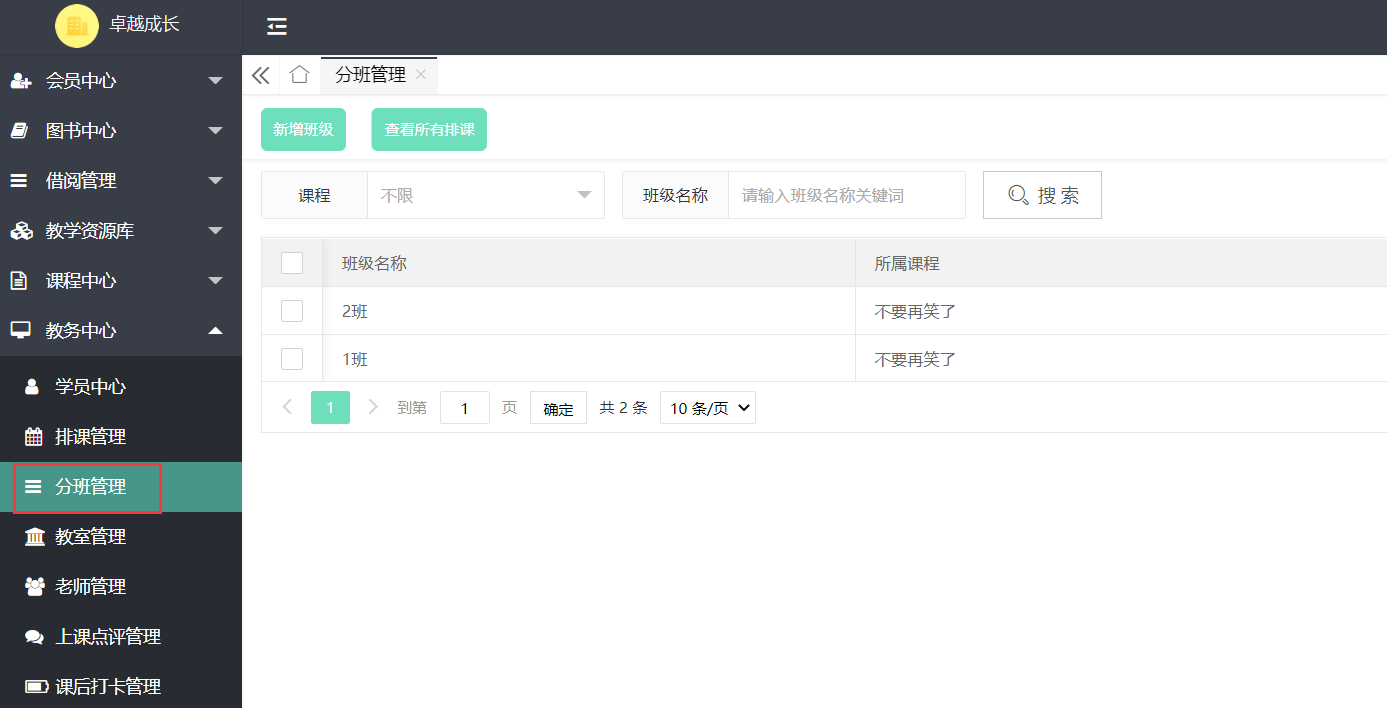
2. 点击要修改排课的班级操作栏的"排课"按钮,进入排课列表页面
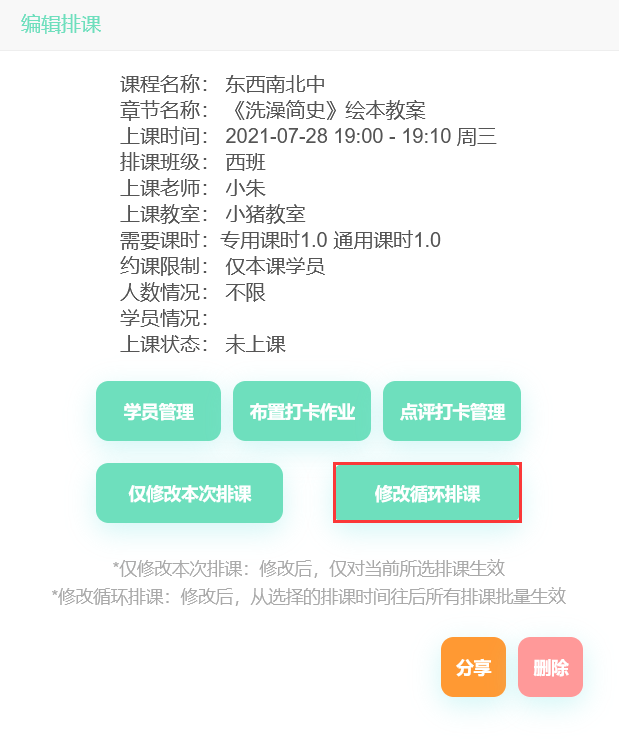
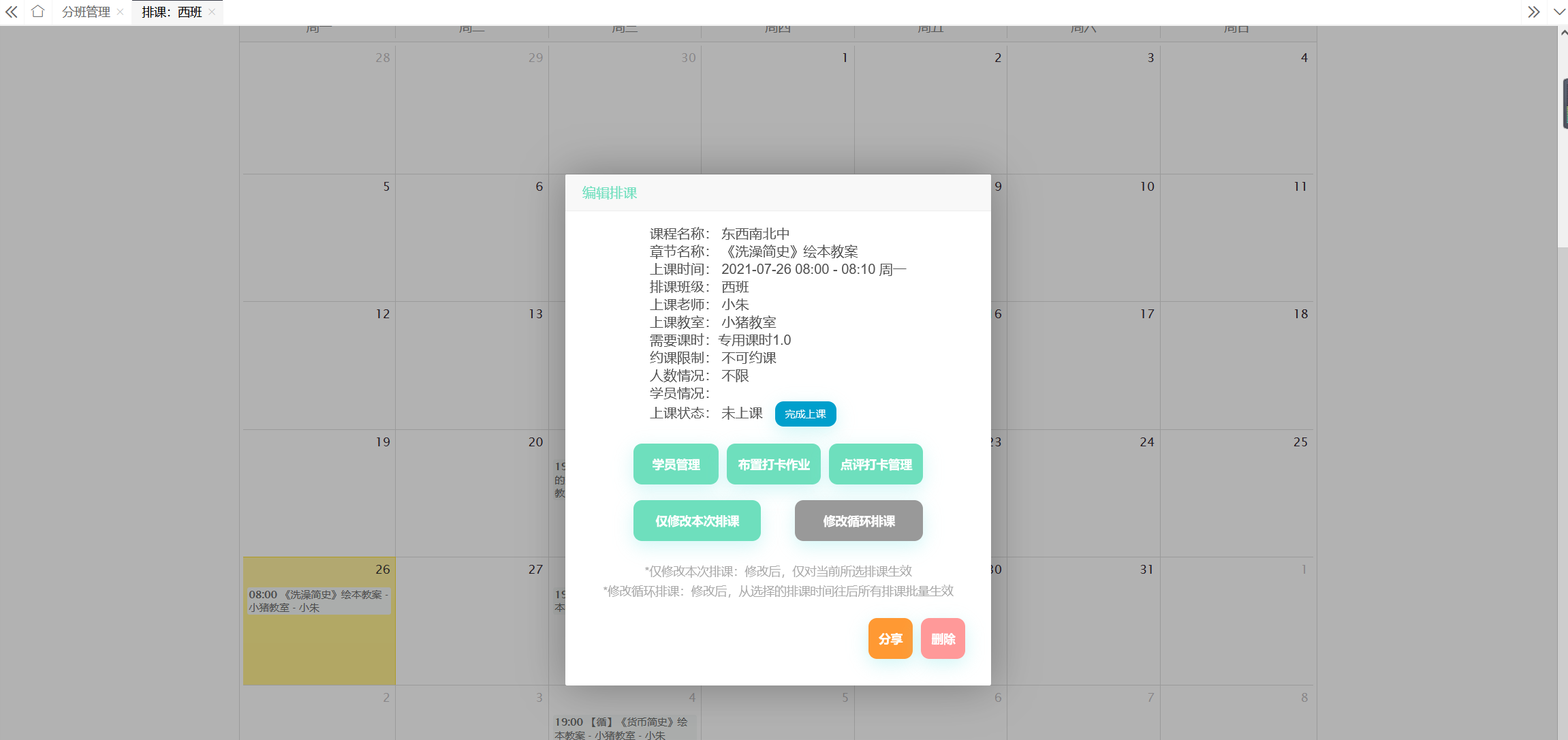
3. 找到要修改的排课日期(当前日期是高亮),点击要修改的排课,弹出编辑排课弹窗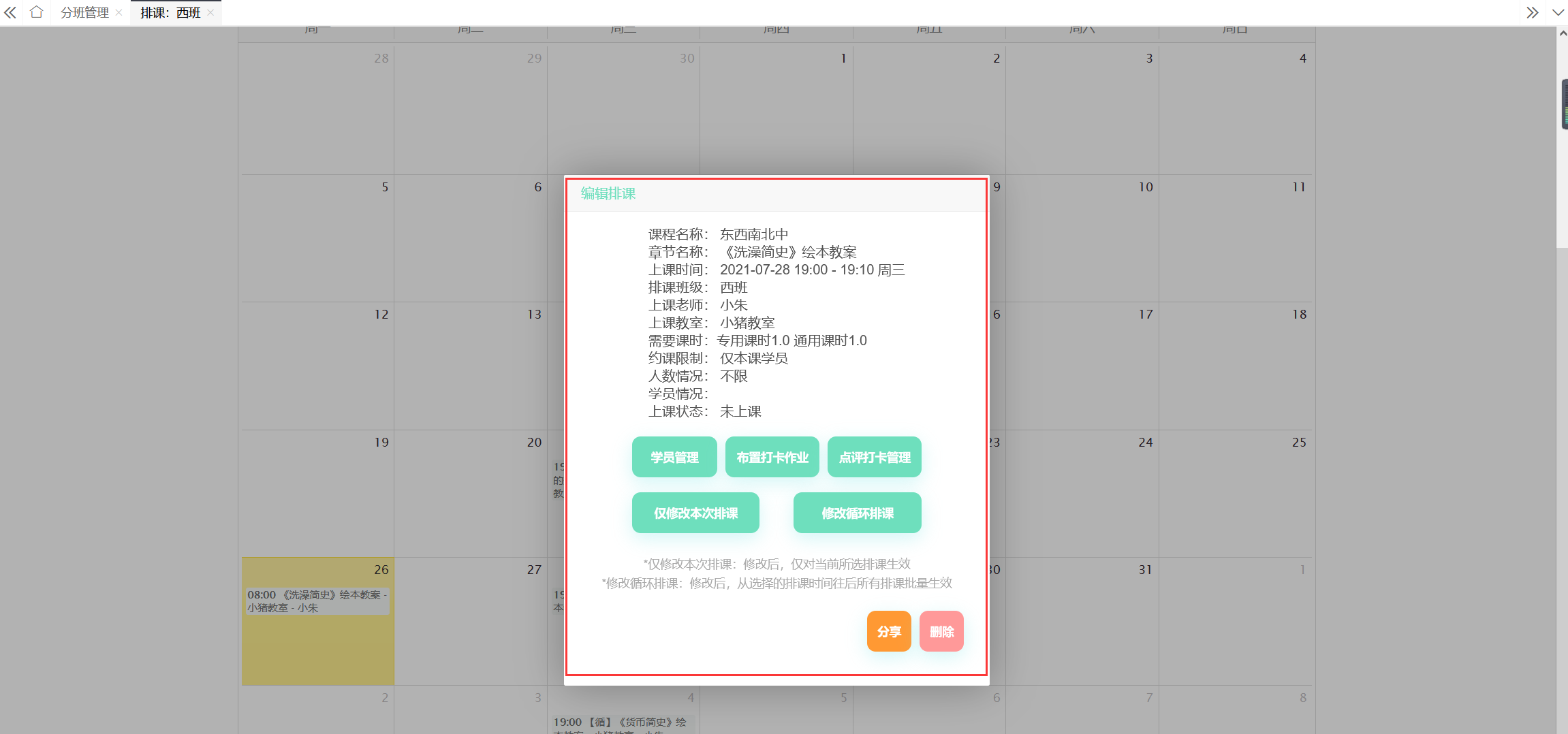
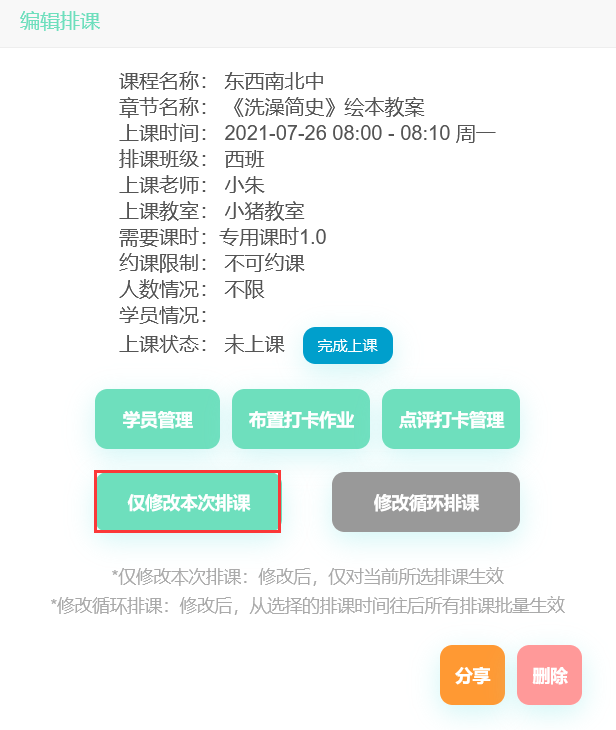
修改单次排课内容
若该排课是单次排课,则点击“仅修改本次排课”按钮,修改好内容后,点击“确定”按钮,即可成功修改本次排课
修改本次循环排课内容
若该排课是循环排课,需要修改本次循环排课时,点击“仅修改本次排课”按钮,修改好内容后,点击“确定”按钮,即可成功修改本次排课
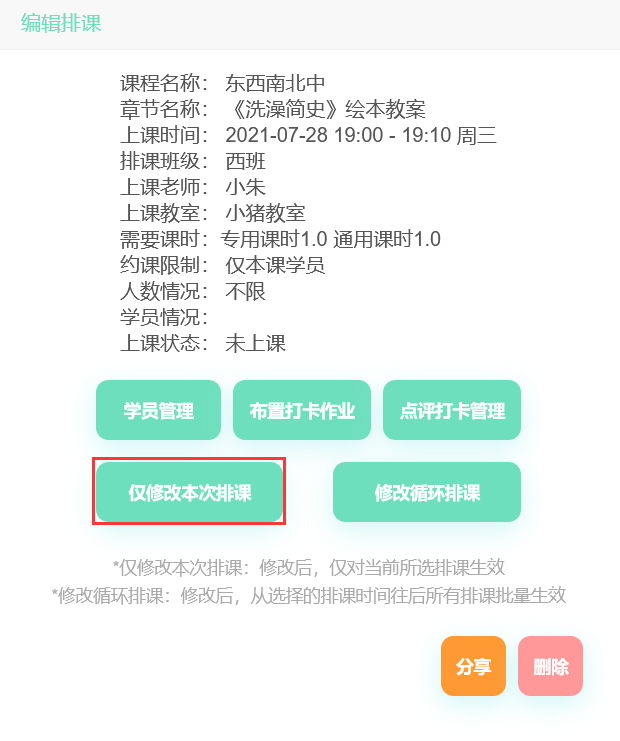
修改全部循环排课内容
若该排课是循环排课,需要修改全部循环排课时,点击“修改循环排课”按钮,修改好内容后,点击“确定”按钮,即可成功修改全部循环排课
入口二:
1. 点击左侧菜单栏的教务中心-->排课管理,进入排课表日历页面
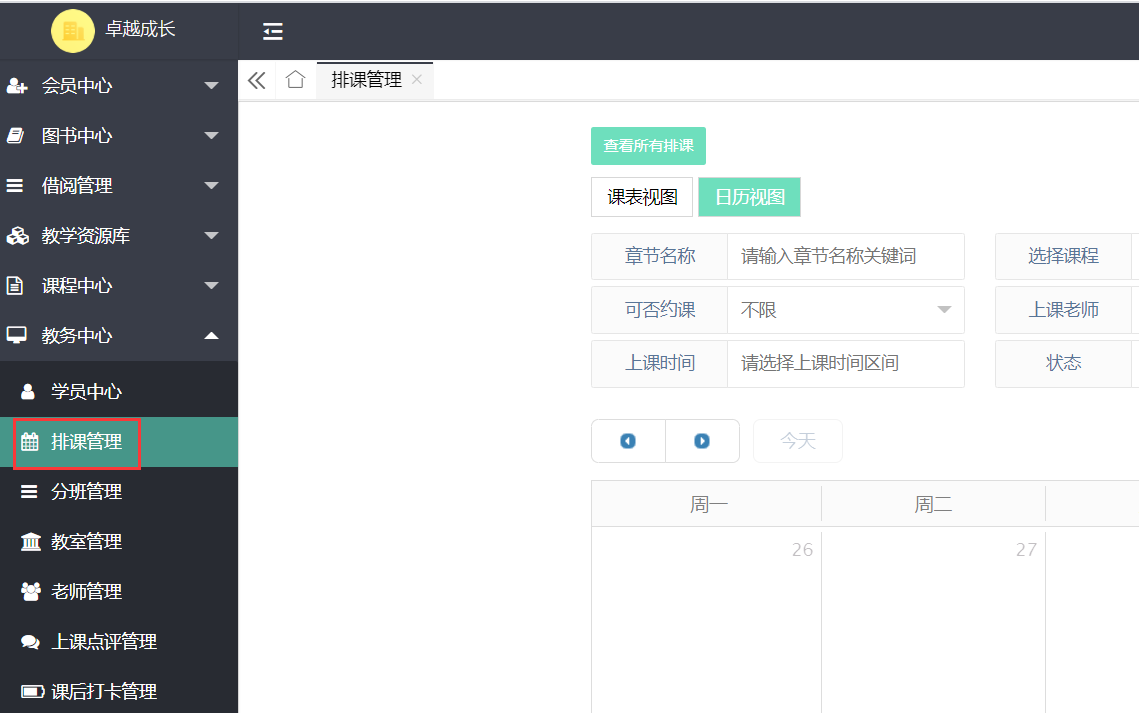
2. 可自由切换日历视图或课表视图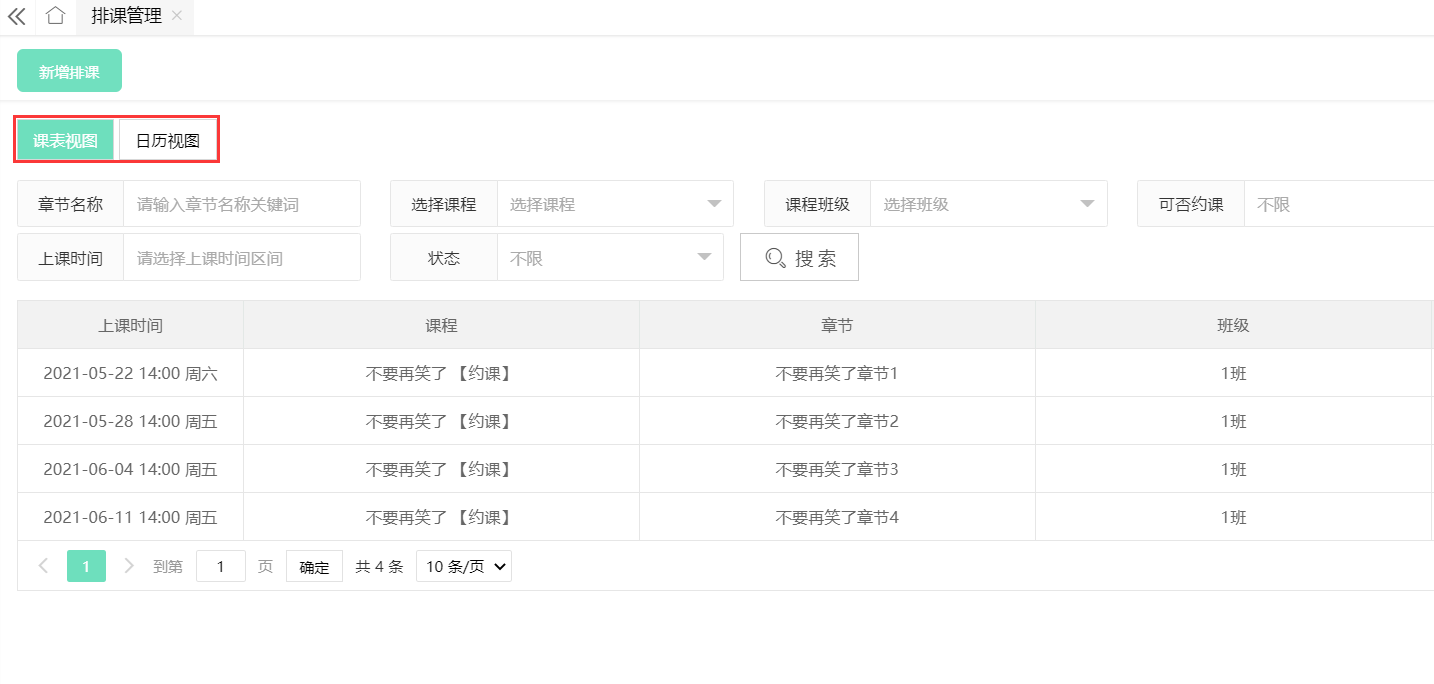
3. 可根据“章节名称、选择名称、课程班级、可否约课、上课老师、上课教室、上课时间、上课状态”等搜索条件筛选出对应结果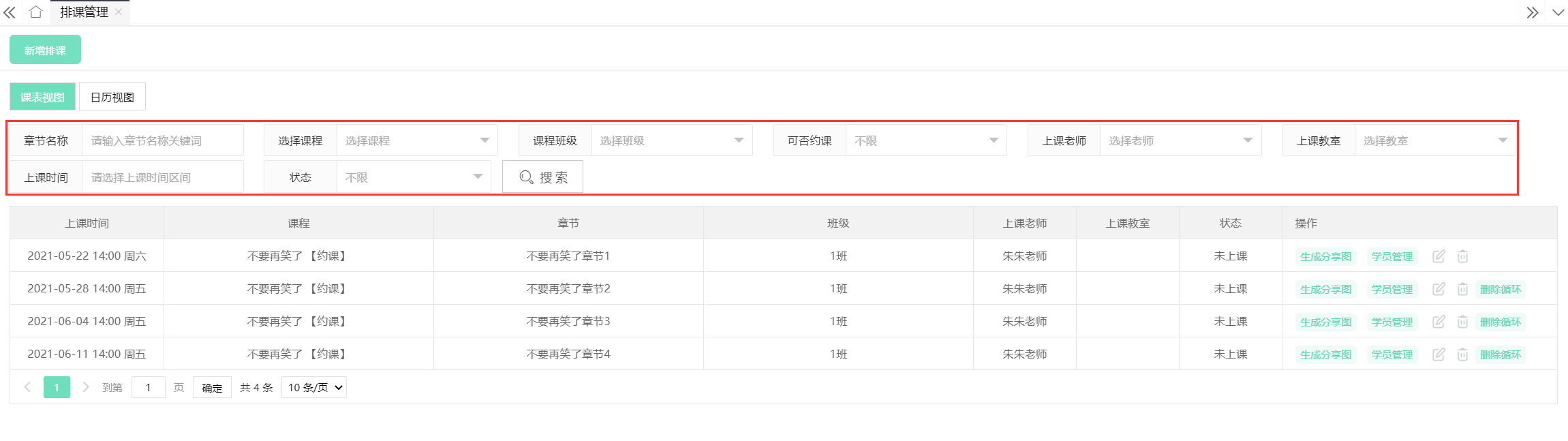
4. 找到要修改的排课日期(当前日期是高亮),点击修改的排课,弹出编辑排课弹窗
5. 修改排课步骤跟 入口一 一致