教务中心功能介绍
添加本课程/约课/试听学员
一、说明
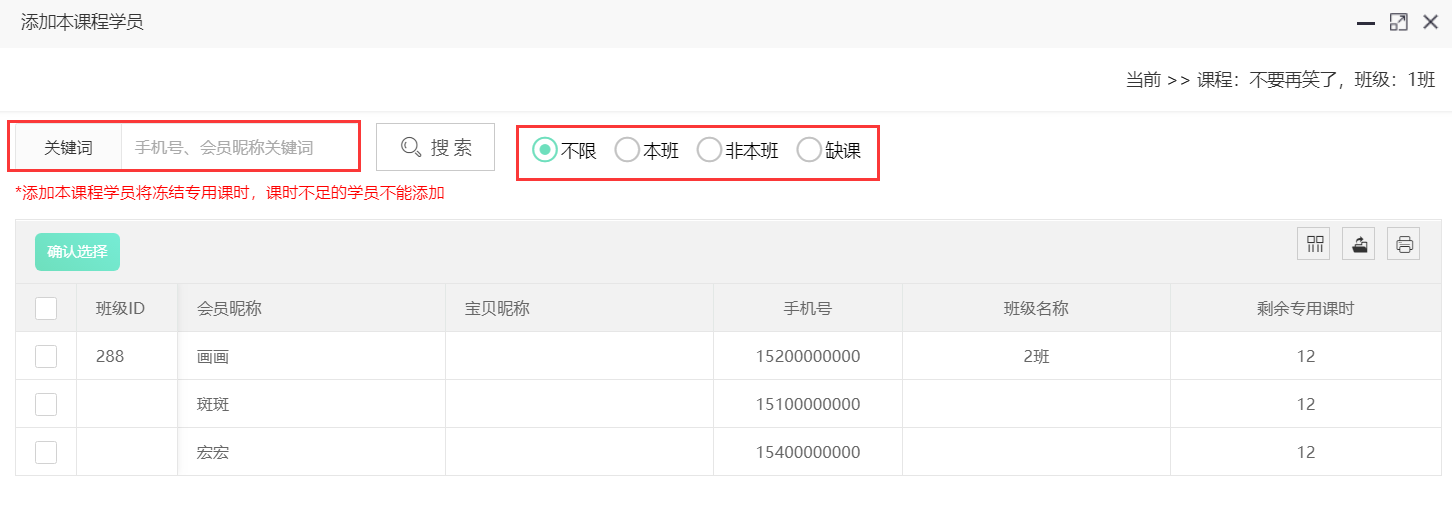
本课程学员:指的是购买本课程且没排课的学员,添加本课程学员将冻结专用课时数。
约课学员:该机构所有学员(该节课排课成功学员除外),添加约课学员将冻结通用或专用课时,专用课时优先,若两种课时都不足的学员不能添加。
试听学员:该机构所有学员(该节课排课成功学员除外),试听不扣课时。
二、操作步骤
入口一:
1. 点击左侧菜单栏的教务中心-->分班管理,进入班级列表页面

2. 点击要添加本课程学员(约课/试听学员)的班级操作栏的"排课"按钮,进入排课列表页面
3. 找到要添加本课程学员的排课日期(当前日期是高亮),点击该课程排课信息,弹窗编辑排课弹窗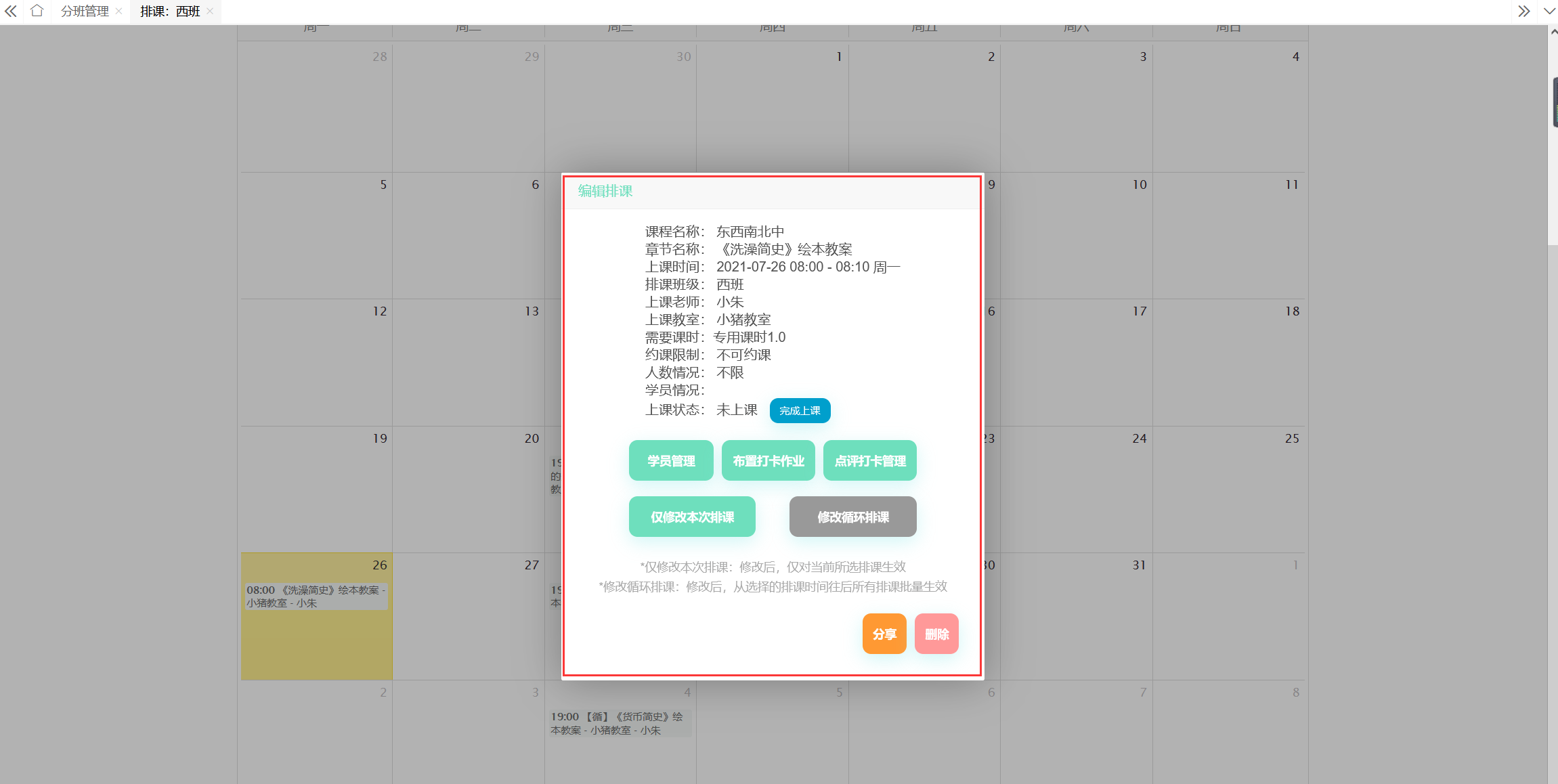
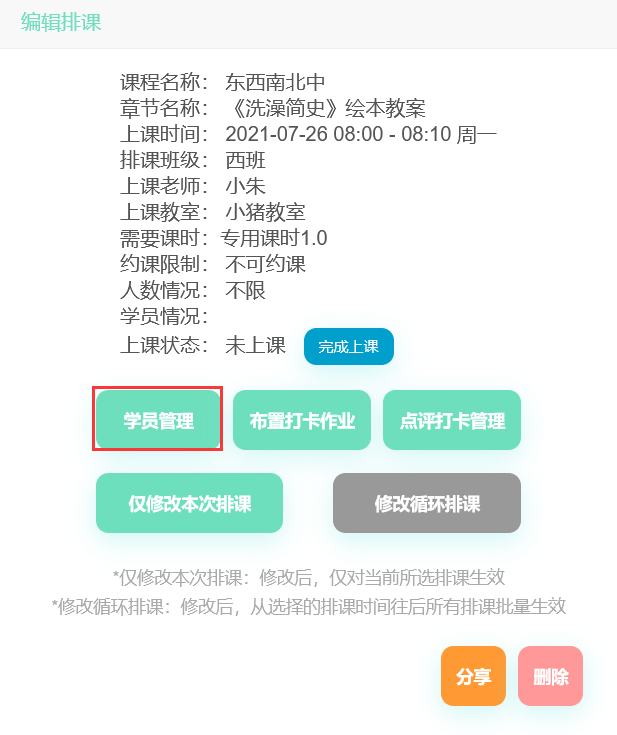
4. 点击“学员管理”按钮,进入学员管理页面
5. 点击“添加本课程学员(约课/试听学员)”按钮,弹窗弹窗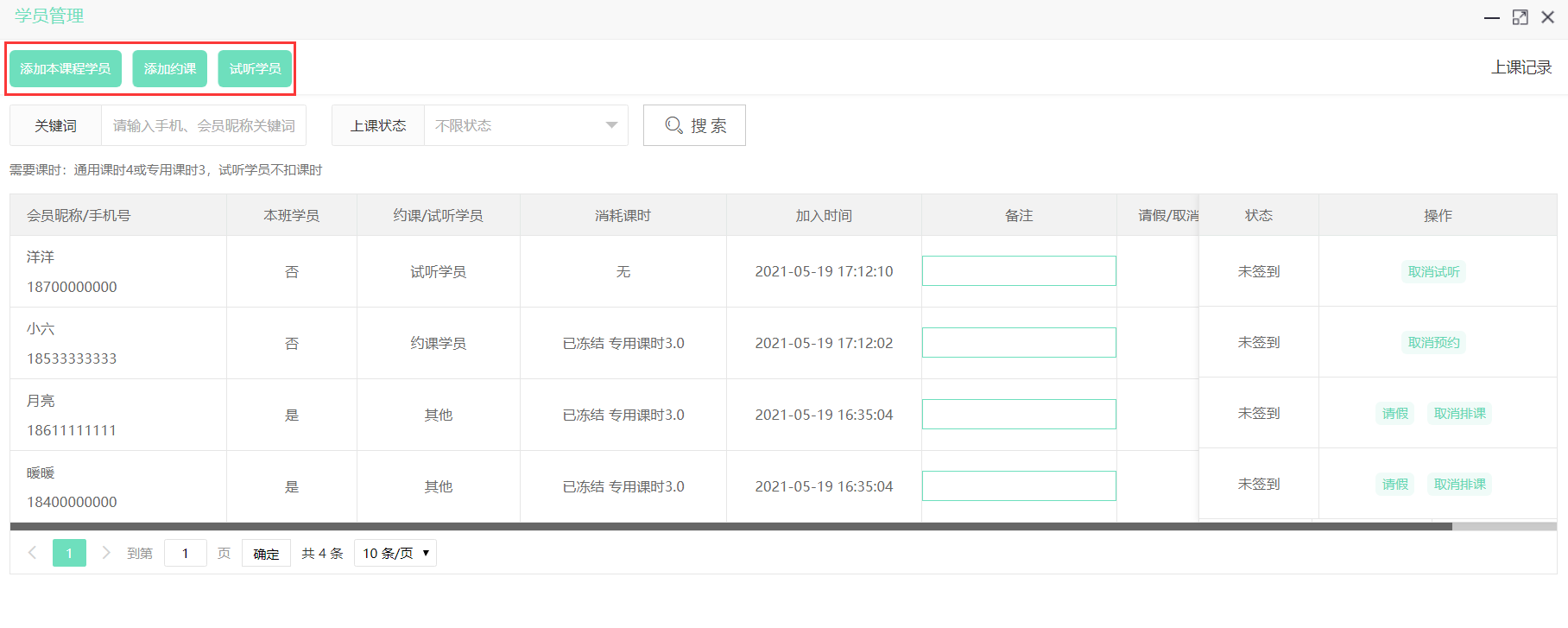
6. 可以根据关键词,搜索条件“不限/本班/非本班/缺课”搜索要添加的学员
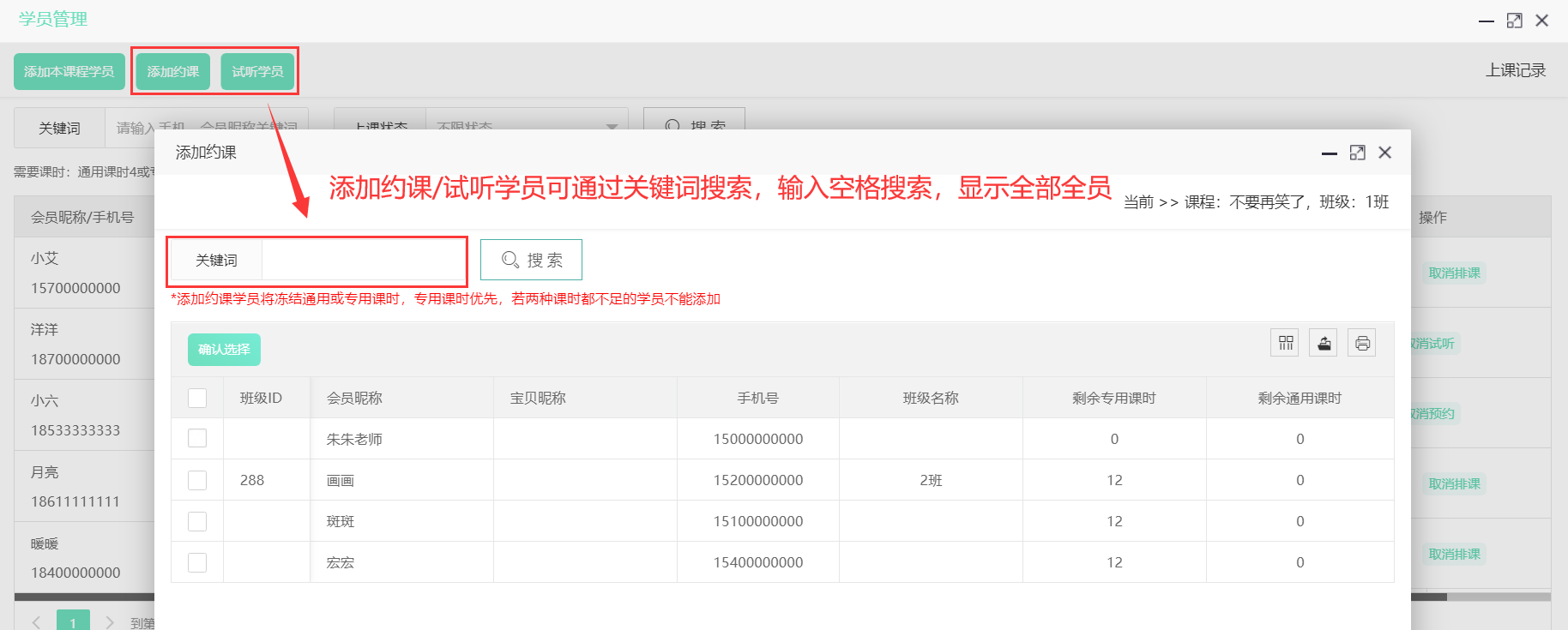
7. 勾选学员前面的选择框,点击“确认选择”按钮,点击“确定”按钮,即可成功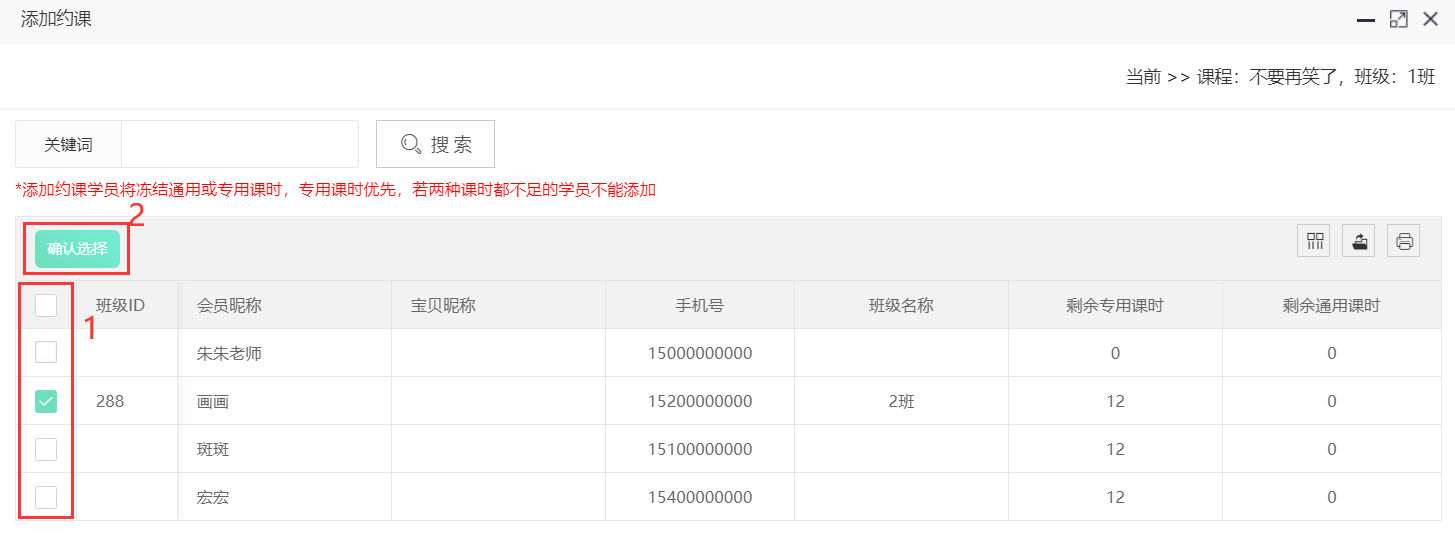
入口二:
1. 点击左侧菜单栏的教务中心-->排课管理,进入排课表日历页面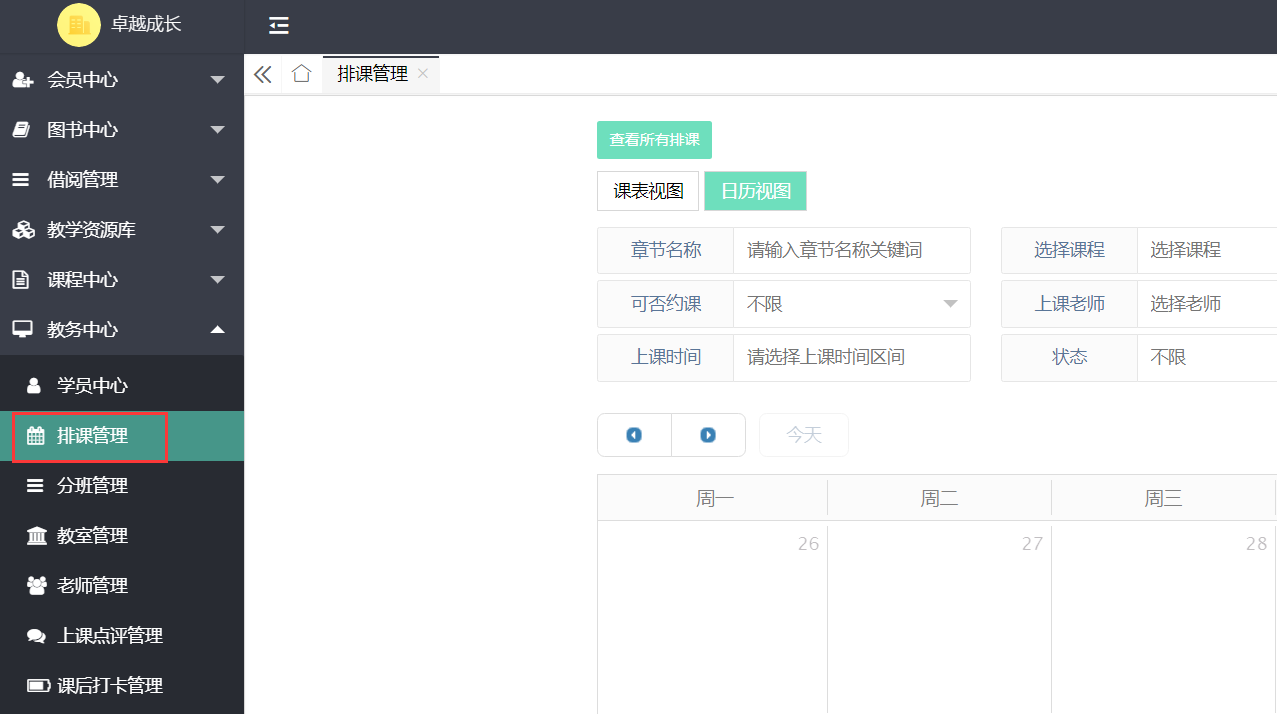
2. 可自由切换日历视图或课表视图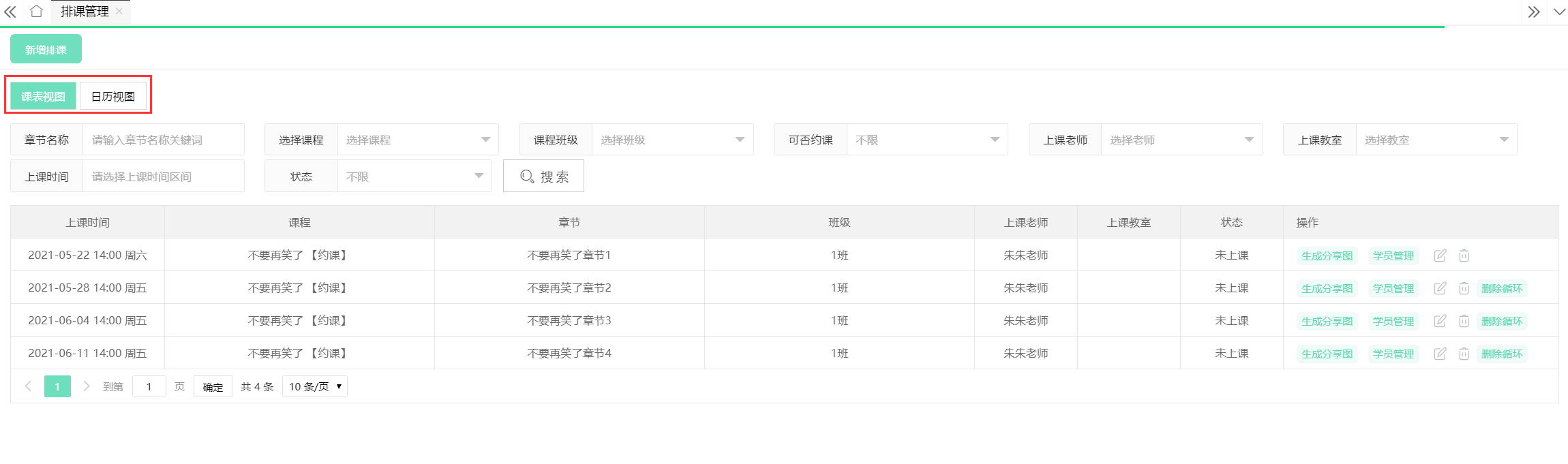
3. 可根据“章节名称、选择名称、课程班级、可否约课、上课老师、上课教室、上课时间、上课状态”等搜索条件筛选出对应结果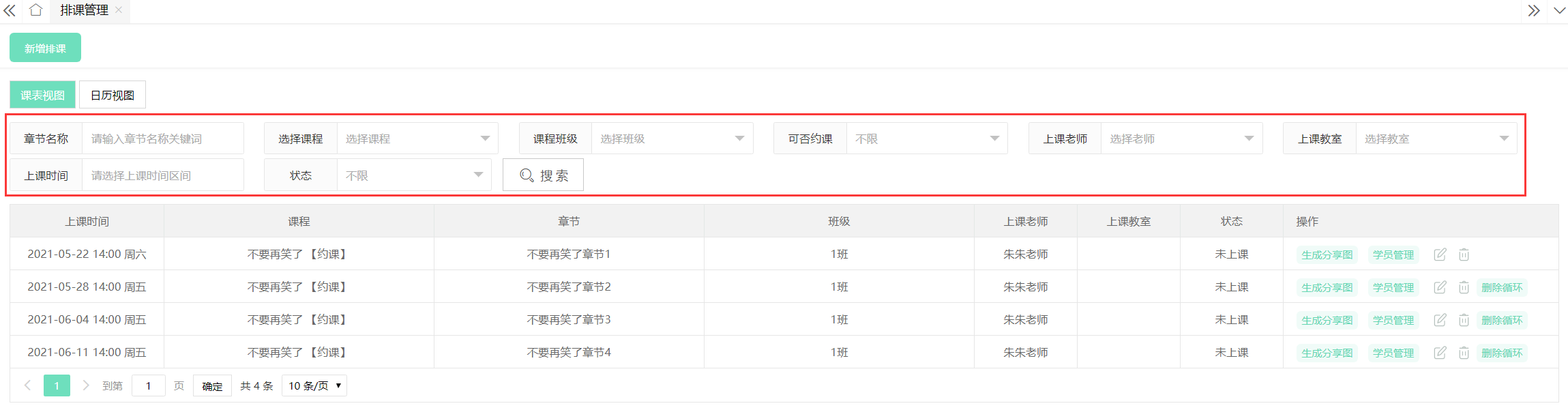
4. 添加本课程学员(约课/试听学员)步骤和 入口一 一致
三、举例
比如A课程一共有30课时,有6个章节。排课时每节课设置需用到5个专用课时 或 6个通用课时。学员小张已购买A课程,没有加入排课中。学员小李没有加入该排课
中,专用课时充足。学员小王没有加入该排课中,专用课时不足,通用课时充足。
添加本课程学员:馆长通过上述 入口一/入口二 将小张添加为本课程学员,则小张将冻结 5个专用课时。
添加约课学员:馆长通过上述 入口一/入口二 将小李和小王添加为约课学员,则小李将冻结 5个专用课时,小王冻结 6个通用课时。
添加试听学员:馆长通过上述 入口一/入口二 添加试听学员,不扣课时。